
Instagram色调统一:Lightroom手机版调色教程,一键搞定滤镜
在Instagram这个视觉至上的社交平台上,拥有统一、独特的色调风格是提升个人品牌辨识度和吸引粉丝关注的关键。你是否羡慕那些网红博主主页整齐划一、充满高级感的照片墙?其实,实现这种专业的Instagram色调统一并不复杂。借助功能强大的Adobe Lightroom手机版,你完全可以轻松打造属于自己的专属滤镜,实现一键调色。本教程将手把手教你如何利用Lightroom手机版,快速掌握Lightroom调色技巧,让你的Instagram主页瞬间焕然一新。
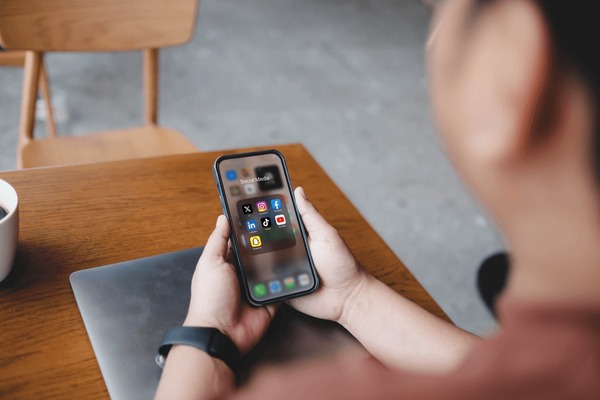
为什么Instagram色调统一如此重要?
在信息爆炸的时代,视觉上的连贯性能在第一时间抓住观众的注意力。一个色调统一的Instagram主页不仅看起来专业、有规划,更能传达出你的个人风格和审美品味。无论是清新明亮的日系风、复古浓郁的胶片感,还是低饱和的性冷淡风,统一的色调能强化你的个人品牌形象,让粉丝在众多账号中一眼就认出你。实现这一目标的核心工具,便是Adobe Lightroom的手机版本,它提供了媲美电脑端的强大调整功能,是进行手机修图和创建预设滤镜的利器。
准备工作:认识Lightroom手机版界面
首先,确保你已在手机上下载并安装了Adobe Lightroom App。其界面简洁直观,主要功能区域包括:“亮度”、“颜色”、“效果”、“细节”和“光学”。对于Instagram调色而言,我们重点关注“亮度”和“颜色”两大板块。在开始批量处理照片前,建议先选择一张具有代表性的照片作为调色基准,这张照片的光线和色彩最好接近你日常发布内容的平均水平。
核心步骤:打造你的专属滤镜预设
接下来,我们将通过几个关键调整,创建出你的第一个万能滤镜预设。
1. 基础亮度调整
进入“亮度”面板。首先调整“曝光度”,确保画面明暗适中。随后,通过降低“高光”和提升“阴影”,可以找回亮部与暗部的细节,让照片看起来更富质感,这是实现高级感色调的常用技巧。适当增加“白色色阶”和降低“黑色色阶”,可以进一步增强画面的对比度和通透感。
2. 色彩定调与统一
这是实现色调统一的灵魂步骤。进入“颜色”面板:
- 色温与色调: 整体决定照片的冷暖基调。例如,偏向蓝色和洋红可以营造冷调氛围。
- 混合(HSL/颜色): 这是最强大的功能。你可以分别调整红、橙、黄、绿、青、蓝、紫、洋红八种颜色的色相、饱和度和明亮度。例如,想打造橙青色调,可以降低绿色和蓝色的饱和度,同时将橙色和青蓝色的色相向彼此靠拢。
3. 效果与细节润色
在“效果”面板中,轻微增加“纹理”和“清晰度”可以强化细节。适度添加“晕影”(暗角)能引导观众视线聚焦于画面中心。在“细节”面板中,适当增加“锐化”让图片更清晰,但切忌过度。

一键应用:保存并使用预设,实现批量调色
完成上述调整后,点击右上角的“预设”图标(或三点菜单),选择“创建预设”。为你的预设命名,例如“我的Ins高级灰”,并勾选你刚才调整过的所有设置选项。点击“√”保存。
现在,当你打开同一组风格的其他照片时,只需在“预设”列表中点击你刚保存的“我的Ins高级灰”,效果就会一键应用到新照片上!根据每张照片的微小差异,你可能只需要微调曝光或白平衡即可。这个方法能极大地提升你批量修图的效率,快速实现9宫格甚至整个主页的色调统一。
进阶技巧与注意事项
为了获得最佳的Instagram滤镜效果,这里有一些进阶建议:
- 因图制宜: 一个预设不可能完美适配所有照片。在应用预设后,务必根据每张照片的具体情况进行微调,特别是曝光和白色平衡。
- 建立预设库: 你可以针对不同场景(如人像、风景、美食、室内)创建多个专属预设,形成自己的滤镜库。
- 保持一致性: 在发布前,将处理好的图片放在一起预览,确保它们在同一屏幕下看起来和谐统一。
- 学习与灵感: 多分析你喜欢的博主或品牌的调色风格,尝试在Lightroom中模仿其色彩特点,这是快速提升手机修图水平的好方法。你也可以参考我们之前分享的[链接]来获取更多视觉灵感。
掌握Lightroom手机版调色,你就掌握了打造迷人Instagram美学主页的钥匙。从今天开始,尝试创建你的第一个专属预设,享受一键统一色调带来的效率与成就感吧!持之以恒地运用和微调,你的Instagram个人品牌形象必将脱颖而出。如果你对更专业的色彩理论感兴趣,可以查看这篇关于[链接]的深度文章。